
Продолжение, начало см. в МК № 8, 11-13, 15, 17-18, 20, 22, 27 (180, 183-184, 186, 188-189, 191, 193, 198).
Internet Information Server
В прошлый раз, если вы помните, мы доделали гостевую книгу и продолжили разговор об ADO. Сейчас я собираюсь рассказать вам о более профессиональном web-сервере, так сказать, «старшем брате» Personal Web Server —IIS (Internet Information Server). IIS, по мнению некоторых специалистов, занимает около 40% рынка web-серверов Интернета. Для Интранета эта цифра колеблется между 60% и 80%. Этот сервер устанавливается на платформах Windows NT/2000 (для этих операционных систем обычно используют версии 3-5) или Windows XP (обычно версия 5.1). В этой статье будет описана инсталляция и возможности IIS для Windows XP.
Установка IIS
Для начала необходимо скопировать IIS на ваш компьютер. Проделайте следующие действия:
1. Вставьте в CD-дисковод диск с дистрибутивом Windows XP.
2. Если у вас отключена опция автоматического запуска, запустите setup.exe для активации мастера установки Windows.
3. Перейдите в меню установки дополнительных компонентов.
4. Отметьте пункт Internet Information Services (IIS) и нажмите кнопку Next.
5. После того как все будет установлено, кликните на кнопку Finish.
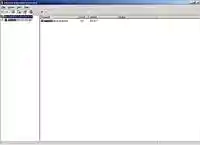
Все. На этом процесс инсталляции заканчивается. Теперь, чтобы вызвать консоль управления сервером, выполните Start > Administrative Tools > Internet Information Services. Покажется окно IIS (Рис. 1). Для остановки/приостановки/запуска web-сервера IIS предназначена панель, показанная на Рис. 2. Чтобы проделать с сервером указанные операции, нужно выделить в левой части окна Default Web Site. Примечание: сервер можно запустить или остановить по-другому. Нужно с помощью командной строки или окошка Start > Run выполнить команду net start w3svc или, для останова, net stop w3svc.

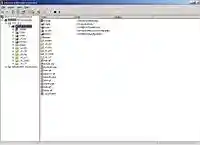
В правой части окна раскройте дерево с именем вашего компьютера. Вы увидите доступные сервисы, предоставляемые IIS (Рис. 3).
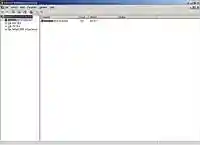
Нас, естественно, интересуют в первую очередь web-сайты. Итак, раскройте дерево web sites. В нем перечислены все существующие на данный момент сайты; вы увидите примерно следующую картинку (Рис. 4).
Создание виртуальной директории
В первой статье цикла «Уроки ASP-технологии» мы разобрались, что такое виртуальный каталог. Естественно, что в Internet Information Server также не обошлось без этого весьма полезного понятия. Для того, чтобы создать виртуальный каталог в корневой директории web-узла (которая, кстати, находится в диск:\Inetpub\wwwroot), выполните следующие действия:
1. Щелкните правой кнопкой мыши на Default Web Site.
2. Выберите New > Virtual Directory.
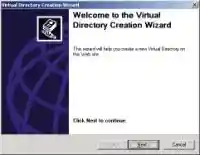
3. Появится мастер, который проведет вас через весь процесс создания виртуальной папки (Рис. 5).
4. Нажмите Next.
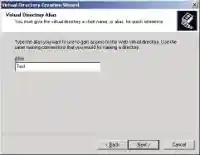
5. В поле ввода Alias, которое находится в появившемся окне, введите псевдоним виртуального каталога (Рис. 6). Нажмите кнопку Next.
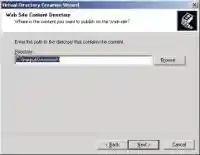
6. Теперь вы увидите окно для выбора директории, на которую будет ссылаться имя, введенное в поле Alias (Рис. 7). Нажмите Browse и выберите каталог. Щелкните Next.
7. Появится окно установки разрешений (Рис. 8). В первой статье я рассказывал, для чего нужны переключатели Read, Run Scripts и Execute. Отмечу, что переключатель Write позволяет писать в заданный каталог, а Browse — это то же самое, что и Разрешить просмотр каталога в Personal Web Server.
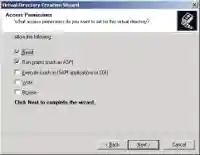
8. После того как все разрешения заданы, щелкните на кнопку Next, а затем на Finish.
Если предыдущие операции были проделаны правильно, то в дереве виртуальных каталогов появится новый, с именем, которое вы задали в процессе его создания.
Со свойствами виртуального каталога мы познакомимся поближе в следующей статье, пока же рассмотрим инструмент управления web-сервером из командной строки.
Сценарии администрирования
В Internet Information Server есть одна очень полезная вещь —сценарии администрирования. Они позволяют изменять настройки web-сервера, не используя консоль MMC, прямо из командной строки, с помощью программы Cscript.exe, обеспечивающей функции Windows Scripting Host. Далее будет показано, как работать с наиболее полезными сценариями.
Все сценарии администрирования располагаются в каталоге диск:\Inetpub\AdminScripts\. Они написаны на языке VBScript.
Запуск сервера
Запустить сервер можно с помощью сценария startsrv.vbs. Полный синтаксис запуска:
cscript startsrv.vbs -a ServerInstance/X [, ServerInstance/Y, ServerInstance/Z...] [-c Computer1[, Computer2...]] [v] [-?]
Описания параметров запуска указаны в Таблице 1. Чтобы запустить одновременно и web-сервер, и ftp-сервер, можно применить следующую команду:
cscript startsrv.vbs -a w3svc/1, msftpsvc/1 –v
Останов сервера
Остановить сервер можно с помощью сценария stopsrv.vbs. Синтаксис процедуры его запуска аналогичен синтаксису startsrv — процедуры запуска отличаются лишь именами файлов.
Приостановка сервера
Приостановить сервер можно с помощью административного сценария pausesrv.vbs. Синтаксис запуска аналогичен синтаксису startsrv и stopsrv.
Возобновление работы сервера
Если мы можем приостановить указанный сервер, то, соответственно, должны иметь возможность возобновить его работу. Для этого и предназначен сценарий contsrv.vbs. Синтаксис запуска этого сценария аналогичен синтаксису запуска предыдущих сценариев.
Примечание: все перечисленные ранее сценарии относятся именно к серверу. То есть с помощью них вы можете запускать/останавливать/приостанавливать указанные серверы (ftp, web etc.) Для соответствующих действий только с web-серверами используйте сценарии startweb.vbs, stopweb.vbs, pauseweb.vbs и contweb.vbs. Я думаю, разобраться, какой из них за что отвечает, не составляет особого труда. Скажу только, что в качестве первого параметра задается -a номер_сервера, а в качестве второго — список имен компьютеров.
Создание виртуального каталога
Естественно, создателями IIS был написан и сценарий для создания виртуальных каталогов. Это mkwebdir.vbs. Синтаксис запуска выглядит следующим образом:
Cscript mkwebdir [-c Computer1,Computer 2,...] -w WEB_SITE -v Name1,Path1[,Name2,Path2,...] [-h]
Параметры, которые он принимает, описаны в Таблице 2.

Изменение параметров доступа
Чтобы изменить параметры доступа к виртуальному каталогу или файлу, используется сценарий администрирования chaccess.vbs. Его синтаксис таков:
Cscript chaccess -a PATH -c Computer1 [, Computer2,...] [+-read] [+-write] [+-script] [+-execute] [+-browse] [-v] [-?]
Описание всех параметров можно найти в Таблице 3.

Сценарий adsutil
Этот сценарий является, можно сказать, основным, так как он включает в себя множество функций, которые частично дублируют предыдущие сценарии. Рассмотрим синтаксис его запуска:
Cscript adsutil.vbs Command [...]
Список команд (параметр Command), которые используются в данном сценарии, приведен в Таблице 4.

Приведу несколько примеров:
? cscript adsutil.vbs START_SERVER w3svc/1 ***В случае успеха — вывод сообщения Server w3svc/1 Successfully STARTED ? cscript adsutil.vbs STOP_SERVER w3svc/1 ***В случае успеха — вывод сообщения Server w3svc/1 Successfully STOPPED ? cscript adsutil.vbs PAUSE_SERVER w3svc/1 ***В случае успеха — вывод сообщения Server w3svc/1 Successfully PAUSED ? cscript adsutil.vbs CONTINUE_SERVER w3svc/1 ***В случае успеха — вывод сообщения Server w3svc/1 Successfully CONTINUED ? cscript adsutil.vbs FIND MaxConnections ***Вывод: Property MaxConnections found at: W3SVC MSFTPSVC SmtpSvc SmtpSvc/1 ? cscript adsutil.vbs APPCREATEINPROC w3svc/1/root/tsweb ***Создание in-proc приложения на основе виртуального каталога (или уже существующего приложения) tsweb ? cscript adsutil.vbs APPCREATEOUTPROC w3svc/1/root/tsweb ***Создание out-proc приложения на основе виртуального каталога (или уже существующего приложения) tsweb. ? cscript adsutil.vbs APPCREATEPOOLPROC w3svc/1/root/tsweb ***Создание pool-proc приложения на основе виртуального каталога (или уже существующего приложения) tsweb. Примечание: в последних трех пунктах использовался стандартный виртуальный каталог tsweb, который создается при установке IIS. Обратите внимание, что при выполнении этих команд меняется только значение поля Application Protection на вкладке Virtual Directory окна свойств приложения (подробнее об этом окне мы поговорим в следующей статье, пока же просто щелкните правой мышкой на нем в дереве слева и выберите Properties). ? cscript adsutil.vbs ENUM_ALL ***Естественно, что вывод такого огромного списка здесь приводиться не будет, однако вы самостоятельно можете посмотреть его подробно, если перенаправите вывод этой команды в какой-нибудь текстовый файл (если вы помните, после описанной команды необходимо указать знак >, после которого должно следовать имя файла, например, enum_all.txt).
Я описал лишь наиболее интересные команды. С остальными, я думаю, разобраться не составит особого труда. Пробуйте. Засим позвольте откланяться до следующей статьи.
(Продолжение следует)