
Трудно найти человека, который бы не знал, что такое «интерактивность». Это понятие вошло в нашу жизнь сравнительно недавно, но уже прочно утвердилось наряду с двумя другими — «Интернет» и «мультимедиа». Современные web-разработки, основанные на Flash-технологиях, позволили воплотить в жизнь идеи, которые еще недавно казались невыполнимыми. Дистанционное обучение, диалог между покупателем и виртуальным продавцом и многое-многое другое уже никого не удивляет.
Современный web-мастер стремится сделать сайт запоминающимся и оригинальным. Нестандартные формы кнопок навигации по ресурсу, изменяющаяся форма курсора, красивая анимация, сопровождающая каждое действие посетителя, — все это нравится интернет-пользователю и заставляет его возвращаться на сайт снова и снова.
Если раньше вся анимация на web-страничках сводилась к однообразным, повторяющимся анимационным GIF-файлам, то сейчас на первое место вышел флэш. Для создания какого-нибудь Flash-ролика или интерактивного элемента (кнопок, ссылок, курсоров и т.д.) существует огромное количество ПО, среди которого можно выделить Macromedia Flash, Swish, Swift 3D, CoffeeCup Firestarter и другие. Отдельного рассмотрения заслуживают программные продукты, преобразовывающие объемную графику во флэш. Сегодня мы рассмотрим один из способов создания 3D при помощи Flash-технологий. Plasma — именно такое название дала компания Discreet своему новому продукту (), выпущенному около полугода назад. Цена этой разработки отнюдь не маленькая — $650. Давайте разберемся, стоит ли она таких денег.
Ни для кого не секрет, что в последнее время дела у Discreet шли неважно, и причин тому множество. Многие ведущие компании, такие как Alias|Wavefront и Softimage, стали сбрасывать цены. Резко подешевевшие программы Alias|Wavefront Maya и Softimage|3D отвоевали часть доходов от продаж на рынке 3D-софта у главного «дискритовского» продукта —3DStudioMAX. Несмотря на это, Discreet официально объявила о том, что в ближайшее время не намерена снижать цены в ответ на демпинговую политику конкурентов. И все же, правлению компании пришлось искать способы поправить финансовое положение, чтобы как-то удержать свои позиции на рынке компьютерной графики. В итоге, спустя какое-то время Discreet выпустила новый продукт с загадочным названием Plasma. Для компании это было более чем удачное решение. Во-первых, пакет полностью построен на архитектуре от 3DStudio и поэтому на его разработку ушло совсем мало времени. Во-вторых, в сжатые сроки на всеобщее обозрение был представлен вполне  конкурентоспособный 3D-редактор.
Рассматривая особенности программы Plasma, следует иметь в виду, что она не является трехмерным пакетом в привычном смысле этого слова. С ее помощью нецелесообразно работать над анимацией для крупного проекта в киноиндустрии или короткометражного рекламного ролика. Основная задача пакета — создание анимации для Web. Претворяя в жизнь эту идею, команда Discreet стремилась создать инструмент, который предназначался бы исключительно для web-дизайнеров и web-художников.
Plasma очень многое позаимствовала у 3DStudioMAX, начиная от заставки в духе Autodesk, которую можно наблюдать при загрузке программы (рис. 1), и заканчивая «горячими» клавишами быстрого вызова, которые здесь такие же, как и в 3Dstudio. Что же касается интерфейса, он практически повторяет внешний вид Макса.
Возникает вполне закономерный вопрос: зачем же рассматривать Плазму, если это просто упрощенная версия 3DStudio? Вопрос справедлив, и тем не менее, программа заслуживает внимания хотя бы потому, что те, кто собираются использовать ее для Web, почти наверняка с Максом никогда не работали, а значит, Plasma — пакет для основной массы ее пользователей совершенно новый. В последнее время производители профессиональных программ для работы с 3D-графикой все больше внимания уделяют быстроразвивающимся web-технологиям. В этом смысле Plasma не является исключением. Последний продукт от Discreet нацелен на увеличение числа клиентов компании, ведь, если раньше основную часть покупателей ее продукции составляли 3D-аниматоры, то теперь к ним присоединились еще и web-дизайнеры.
После загрузки Plasmа пользователь наблюдает четыре окна проекции, справа — командную панель, а внизу — ползунок таймера анимации (рис. 2). Кнопки управления окнами проекций, а также основные функции программы (Material Editor, Quick Renderer) вынесены в ToolBox, который висит слева поверх окон проекции, что не очень-то удобно. Поэтому лучше расположить его слева от окон проекций, дважды щелкнув по нему левой кнопкой мышки. В отличие от 3DSMAX, интерфейс «Плазмы» практически никак нельзя настроить «под себя». Все, что можно делать с внешним видом программы — это двигать и убирать 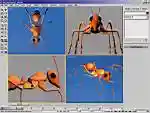 командную панель, ToolBox, трекбар.
Моделирование в 3D-редакторе Plasma аналогично работе с инструментами 3DStudioMAX. Вы можете создавать простые примитивы (конус, сферу, куб и, конечно же, чайник :-)). Что делается двумя способами: либо при помощи главного меню, закладка Create, либо все тем же Toolbar. Любые полученные объекты можно деформировать. Конечно, в «Плазме» создаются не только перечисленные примитивы, но и почти все объекты, существующие в 3DStudio: Shapes, Lights, Cameras, Compounds и даже два источника частиц —Spray и Snow. Присутствуют также объемные деформации (Space Warps) и Helpers практически в полном составе. Кроме того, в Plasmа «по наследству» перешел и модуль для работы с инверсной кинематикой, инструменты по созданию скелета (Bones) и конструкций (Constraints).
Работать программа может только с поверхностями Editable Mesh и Editable Poly. Если кликнуть правой кнопкой мыши на экране, появится меню Display > Transform, окрашенное в ядовито-красный цвет. Здесь же предлагается выбрать Convert to Editable Mesh или Convert to Editable Poly.
Редактор нельзя было бы считать полноценным, если бы он не умел работать с булевыми объектами. Поскольку командная панель упрощена, тип булеановских объектов выбирается тут: Главное меню > Create > Compounds > Booleans.
На командной панели разработчики оставили только три закладки: Modify, Hierarchy и Motion. Рассмотрим их подробнее.
Закладка Modify
В процессе моделирования объект приходится постоянно деформировать, искажая его и придавая ему нужную форму. Подобные операции упрощаются благодаря модификаторам, находящимся в ниспадающем списке Modifier List. Все они разделены по категориям: Selection Modifiers, Mesh Editing, Animation Modifiers, Mapping Modifiers, Subdivision Surfaces, Free Form Deformations, Parametric Modifiers и Conversion Modifiers. Большая часть этих модификаторов сжимает модель, вытягивает ее, добавляет шум, изгибает и т.д. Они также могут работать с кривыми, формируя объекты методом выдавливания (Extrude), либо создавая различные поверхности вращения.
Закладка Hierarchy
Hierarchy полностью идентична одноименной закладке Макса. Ее удобно использовать для перемещения опорной точки независимо от объекта и ее поворота на произвольный угол.
Закладка Motion
Эта закладка позволяет управлять ключевыми кадрами, назначать контроллеры, а также осуществлять переходы между ними. Контроллер выбирается при помощи свитка Assign Controller кнопкой с аналогичным названием. Таким образом, можно добиться, что при одном контроллере тело будет перемещаться рывками, а при другом — плавно.
Ключевые кадры в анимации создаются очень просто. Достаточно нажать кнопку Animate, прокрутить ползунок вперед на некоторое количество кадров, после чего изменить положение объекта. Теперь, если проиграть анимацию с помощью кнопки Play Animation, вы увидите в окне проекции, как модель с течением времени меняет свое положение.
В программе существует окно диалога Track View («Просмотр треков»), являющееся основным инструментом при настройке анимации и предназначенное для редактирования параметров любых имеющихся в сцене ключей анимации (Animation Keys). Оно наглядно демонстрирует всю иерархию сцены.
Material Editor «Плазмы» также повторяет то, что мы встречали в 3DStudio. Кнопка вызова — буква M на клавиатуре. Также редактор материалов доступен через Главное меню > Rendering > Material Editor. Внешний вид аналогичен максовскому. Имеются ячейки материалов и, чтобы назначить какой-либо из них, достаточно «перетянуть» его мышкой на объект. Типов материалов всего четыре: Blend, Double Sided, Multi/Sub Object и Standard. Объясняется это тем, что в программе основным методом рендеринга является Flash-renderer, который переводит трехмерные текстуры в 2D. При этом требования к качеству самой текстуры снижаются. Понятно, что нет смысла снабжать программу большим количеством типов материалов, потому что после рендеринга многие из них будут выглядеть одинаково.
Отсутствуют также и максовские шейдеры Anisotropic, Blinn, Metall, Phong и т.д. А вот типы карт текстур в свитке Maps остались теми же. Для тех, кто не знает, скажем, что с их помощью можно сымитировать практически любой материал. Список карт текстур, который можно увидеть в окне Material/Map Browser, представляет собой стандартный набор 3DStudio: Bitmap, Checker, Bricks, Composit и т.д.
Что касается окружающей среды (Environment), в «Плазме» отсутствуют привычные максовские атмосферные эффекты. Здесь можно только указать цвет фона (Background) и выбрать нововведенный параметр Global Lightning. Это своего рода  Global Illumination только для Flash-анимации.
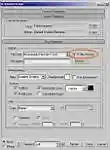
После того, как модель сделана, а текстура нанесена, сцену необходимо отрендерить. «Горячей» клавишей F10 вызывается окно с настройками рендера. Несмотря на то, что, как уже было сказано, основной тип рендера для «Плазмы» — это Flash, создателями пакета оставлен старый Default Scanline Renderer, так что при желании можно сделать обычную AVI-шку (рис. 3). Тип рендера назначается в свитке Current Renderers при помощи кнопки Assign. Свиток Common Parameters содержит основные настройки визуализации. Среди них указываются диапазон кадров, которые необходимо просчитать, разрешение картинки. Также можно отрендерить лишь один выделенный в сцене объект (Render Selected) и определить, будет ли просчитываться объект типа Double-Sided (Force 2-Sided). Если выбран Default Scanline Renderer, то в окне Render Scene появляется свиток Scanline Renderer, в котором устанавливаются параметры отображения теней, а также включается опция сглаживающего фильтра Anti-Aliasing.
И все же, в Plasm(е) главное место отведено Flash-рендеру. Первая группа его параметров Output («Выходные параметры») следующие: возможно сохранение результата в виде Macromedia Flash File (*.swf), Swiff-V file (*.swfv) и Adobe Illustrator File (*.ai). Если с последним форматом все понятно, то для первых двух можно отметить галочкой опцию HTML-preview (рис. 4).
Не следует также забывать, что прежде чем производить окончательный рендеринг, нужно обязательно указать файл, в который будет записываться результат. Если этого не сделать, программа предупредит сообщением с восклицательным знаком в желтом треугольнике «No file was specified in the Render Scene dialog».
В следующей группе параметров Global Settings вы увидите настройки, регулирующие стиль штрихов в 2D-рисунке, фон, степень детализации, наличие или отсутствие теней и т.д.
Настройки рендеринга можно также определить следующим образом: если выделить любой объект в сцене, а затем перейти на командную панель в закладку Modify, то вы наверняка обратите внимание на то, что для всех объектов присутствует свиток Flash Properties. Эти опции и определяют параметры флэшевого рендеринга.
Дополнительным преимуществом пакета является то, что Plasma полностью совместима с еще одним модулем от Discreet, который называется Havok Dynamics. Пользователям 3DStudioMAX этот плагин знаком как Reactor. Это одна из самых мощных утилит по моделированию физических задач и незаменимый инструмент при создании динамики в сценах (рис. 5). Используя Havok при работе с «Плазмой», вы сможете решить такие задачи, как поведение тел при соударении, имитация водной поверхности, материи и многое другое. Однако версия данного плагина несколько упрощена, по сравнению с той, что работает в 3DStudio.
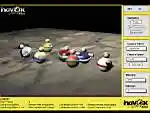
Havok Dynamics «прячется» в главном меню Utilities, в строчке с таким же названием —Havok Dynamics. Основные кнопки управления этого плагина несложно вынести на Toolbox с кнопками управления, для чего нужно всего лишь отметить опцию Show in Toolbox.
Итак, какие можно сделать выводы из всего вышесказанного? Единственное, в чем Plasma «превосходит» Макс, — это Flash-рендеринг, но если 3DStudioMAX снабдить плагином для экспорта анимации во Flash (например, Swift 3D или Vecta 3D), то и это «превосходство» исчезнет. Ответный ход Discreet на демпинговую политику конкурентов оказался более чем удачным. Если принять во внимание то, что Plasma — первый профессиональный пакет для работы с 3D-анимацией для Web (по крайней мере, так утверждают создатели программы), то не возникает никаких сомнений в том, что у него большое будущее. К недостаткам «Плазмы» относится ее сравнительно высокая цена. Впрочем, и на это можно закрыть глаза, приняв во внимание многофункциональность пакета.