
Среди дистрибутивов Linux водятся эдакие киты, монстры, о которых знают все и, естественно, стараются установить в первую очередь. Но они, кроме достоинств, имеют и недостатки. Пожалуй, самый главный из них — они развиваются медленней из-за того, что их разработчикам приходится обременять себя заботами о совместимости, стабильности и т.д. Да и монстры не всегда и не всем симпатичны — особенно тем, кто привык общаться по душам и знает в этом толк.
Уже скопилось порядком Debian-основанных дисрибутивов — среди них и довольно известные Lindows, Xandros, Knoppix, Morphix, египетский MEPIS. Первых два являются коммерческими, остальные можно скачать бесплатно. Герой сегодняшнего повествования — дистрибутив Bonzai (http://www.gnulinux.de), его еще называют Debian on a Diet, был разработан с таким учетом, чтобы его можно было записать на маленький компакт-диск объемом 180 Мб. Bonzai представляет собой, фактически, несколько улучшенную версию Debian. Прежде известный как Mini-Woody, этот дистрибутив был создан немецким разработчиком Маркусом Моллером (Marcus Moeller). Главной задачей его было разработать маленький дистрибутив с самой современной версией ядра и KDE. Разработчики намеревались предоставить пользователю возможность быстро заполучить Debian и, имея уже готовую систему, затем самостоятельно доустановить любой из тысяч пакетов, которые доступны для Debian в Интернете.
К сожалению, сразу стоит отметить, что вся документация по Bonsai, которую можно найти на сайте, — на немецком языке, что, конечно, не лучшим образом сказывается на успехе данного дистрибутива. Но при установке используется принятый в Debian псевдографический инсталлятор, вдобавок, любой документ по использованию родительского дистрибутива вполне актуален и для нашего героя.
Системные требования и приложения
Для тестирования я использовал Bonsai версии 2.1 от 6 июля 2003 года. Минимальные требования — 386i-процессор, 12 Мб ОЗУ и 110 Мб на жестком диске. Хотя для работы в X-Window я бы рекомендовал процессор класса PI и хотя бы 64 Мб ОЗУ (пингвин больше любит мегабайты, а не мегагерцы :-)). Ядро 2.4.20-bf2.4 имеет поддержку файловых систем ext2/3fs, ReiserFS, FAT и ISO9660, имеются и утилиты для работы с ними. В дистрибутиве имеются: KDE 3.1.2 (фактически только база и библиотеки, без большинства приложений), XFree86 4.1.0 (староват, однако), GCC 3.0, Perl 5.6.1, Python 2.1.3, Lynx 2.8, Samba 2.99, Exim 3.35-1, Mutt 1.3, Wget 1.8.1 и Xpdf 1.0.
Установка
Заряжаем диск в CD-ROM, перезагружаемся и получаем приглашение для загрузки. Пройдясь по вспомогательным клавишам F1—F10, можно получить дополнительную информацию по тем или иным особенностям установки. Например, введя в строке приглашения:
boot: rescue root=/dev/hda1
мы загрузимся в спасательном режиме, и в качестве корневого раздела будет установлен /dev/hda1. bootkbd=qwerty/ru позволит использовать русскую раскладку клавиатуры. В обычном случае жмем Enter и попадаем в меню выбора языка, на котором программа установки будет общаться в дальнейшем. В списке присутствует более 20 языков, есть среди них и русский. После выбора переключателя клавиатуры попадаем в главное меню программы (полностью, в том числе и комментарии — на русском). Тут думать нечего, программа сама предлагает следующий для выполнения шаг, плюс два альтернативных. Если надо все повторить сначала, выбираем пункт Перезагрузка программы установки — все можно повторить сначала. В этом же меню можно, выбрав нужный пункт, в любой момент просмотреть таблицу дисковых разделов или выйти в shell (простой ash) для выполнения команды. Всего насчитал 23 пункта. А так для установки Bonsai на уже подготовленный диск с двумя разделами (swap и /), которые можно создать при помощи PM, программа предложит пройти десять шагов, а при отсутствии разделов добавится пункт Разбиение жесткого диска на разделы (для этой операции вам присоветуют программу cfdisk). Итак, шаги:
Настройка клавиатуры — программа сообщит, что клава еще как-то не очень настроена, и предложит исправить этот недостаток (можно и пропустить, а потом установить раскладку при помощи kbdconfig, выбрав из большего списка);
Инициализация и активация swap-раздела — программа сама находит раздел, помеченный как Linux swap, после чего, припугнув уничтожением всех данных, отформатирует, подключит и при желании проверит на сбойные сектора;
Инициализация разделов Linux — программа предлагает на выбор одну из трех файловых систем — ext2, ext3 и ReiserFS, после чего указанный раздел форматируется и предлагается указать для него точку монтирования;
Установка ядра операционной системы и модулей — указываем источник, с которого устанавливаем систему (в нашем случае это CD-ROM, но можно и по ftp, http или с раздела жесткого диска) и назначаем путь, по которому лежат необходимые файлы (в нашем случае жмем просто Enter);
Настройка модулей драйверов устройств — я думаю, что этот пункт со страшным названием можно смело пропускать и вернуться к нему, только если действительно что-то не заработает, а так программа установки сама обычно правильно подбирает необходимые модули;
Выбор имени компьютера — здесь понятно, вводим hostname;
Установка базовой системы — копирует базовые файлы на жесткий диск и спрашивает, хотим ли мы сохранить текущую локаль для работы;
Сделать систему загружаемой — конфигурируется загрузчик LILO, причем программа установки сама найдет загружаемые сигнатуры в разделах с другими системами и предложит занести их в список. После чего задается вопрос, куда ставить LILO (в корневой или в MBR). Если выбран корневой раздел, то программа предлагает создать MBR (Create Master Boot Record?) — чтобы иметь возможность добраться до LILO. У меня в MBR уже имелся загрузчик, и я ответил No, а затем откорректировал конфигурацию;
Создание загрузочной дискеты;
Перезагрузка системы.
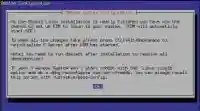
Вот, в принципе, и все. В процессе установки выдаются вполне понятные объяснения, помогающие определиться с правильным выбором нужного варианта ответа. Пока не выбран последний пункт, всегда можно обратиться к пропущенным пунктам меню или повторить все сначала. Перезагружаемся. После перезагрузки нас встречает программа Debian System Configuration, которую можно вызвать в любое время, набрав /usr/sbin/base-config. Эта программа также пыталась пообщаться по-русски, но на экран выводился нечитаемый текст. Пришлось потыкать в пункты наугад, а затем после завершения установки запустить программу вручную. Последняя позволяет выбрать часовой пояс, установить пароль root, назначить использование паролей MD5 и файла /etc/shadow (странно, что это до сих пор еще спрашивают), добавить обычного пользователя. Попадаем в следующее окно —appselect, где предлагаются приложения для установки (Рис. 1), выбираем необходимые. После чего они копируются, устанавливаются и далее автоматически настраивается оборудование, в том числе задаются вопросы по конфигурированию Samba и настройке системы X-Window; при необходимости графического входа в систему устанавливается автоматический старт KDM. На этом установка, собственно, и заканчивается.
Что дальше?
Набор приложений, устанавливаемых с системой, очень мал, даже музыку послушать нечем, хотя звуковая карта была настроена правильно, и при загрузке и работе в KDE были слышны звуки. Список установленных пакетов можно получить, введя dpkg --get-selections | more. Для настройки Ethernet-сети в файл /etc/network/interfaces я добавил информацию о параметрах интерфейса (подробнее в man interfaces):
auto lo eth0 iface lo inet loopback auto eth0 iface eth0 inet static address 192.168.0.20 network 192.168.0.0 netmask 255.255.255.0 broadcast 192.168.0.255
После чего, добавив в /etc/hosts данные о хостах, перезапустил сервис:
# /etc/init.d/networking restart
И уже мог наблюдать, что творится в локалке. Если будут проблемы с настройкой карты в комплекте, есть программа, которая поможет в этом —netcardconfig-knoppix. Модемное соединение можно настроить при помощи kppp. А настроив, насладиться удобством работы с пакетом APT (Advanced Packaging Tool). Например, при помощи команды apt-get install имя_приложения можно доустановить все остальное, только перед этим отредактируйте файл /etc/apt/sources.list, в котором указываются источники, в которых данная утилита будет искать файлы для установки (по умолчанию туда занесен только CD-ROM). Чтобы не гадать, какой из трех сотен серверов туда заносить, используйте команду apt-setuр и выберите тот, что на вас смотрит.
***
Я не думаю, что пользователь, уже использующий Debian, перейдет на Bonsai. А вот желающие испробовать этот интересный и, главное, полностью свободный дистрибутив вполне могут заинтересоваться этим проектом и попробовать с ним поработать. Тем более что программа установки проще и понятней, чем у старшего брата (впрочем, Debian'цы свой вариант не считают особо сложным). Вообще, основная проблема новичков — установка и конфигурирование системы, а также X-Window и KDE с KDM — здесь решена. К тому же из множества вариантов поставки Debian не все достойны внимания. И поделом: мне Linux всегда нравился возможностью выбора — приятно ведь, когда есть из чего выбирать.
Linux forever!