
Каждый программист когда-нибудь сталкивался с проблемой эстетичности своего детища. Стандартная серость Windows уже надоела, и программисты занимаются всяческими украшательствами: рисуют свои формы (круглые, квадратные окна), создают свои компоненты (ActiveX), меню и, конечно же — иконки. Именно иконки являются лицом программы (exe, dll или ocx компонента).
Краткое описание MicroArt 2
Статус: распространяется совершенно бесплатно, что, согласитесь, не может не 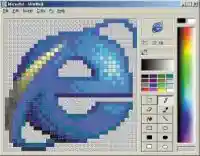 радовать!
Размер: сам EXE-файл занимает 330 Кб.
Требования: любой ПК с любой версией Windows, а также обязательное наличие MSVBVM60.DLL в системной папке (Windows\System), ведь, все таки, MicroArt — это детище Visual Basic’а.
Автор: следует отметить, что автор этого шедевра — Стюарт Пеннингтон — достаточно известен в среде Visual Basic-программирования. На его счету грандиозные проекты: HTML-редакторы, FTP-клиенты. И, многие другие программы для рядового windows-программиста.
Год: 2001.
Скриншот: смотрите рисунок №1.
Скачать Microart можно с моего сайта, либо с разнообразных Visual Basic-ресурсов (впервые о Microart я узнал на http://www.vbstreets.ru и на http://www.vbrussian.com):
(в RAR архиве размер всего-навсего 80 Кб).
Плюсы (их больше)
Давайте, для начала, ознакомимся со всеми плюсами программы. Естественно, все перечислить мне не удастся (хотя сильно хочется :-)), поэтому выделю только основные моменты:
создание ICO- и CUR- файлов с размером 1616, 3232 и 48х48 пикселей;
сохранение, редактирование, печать файлов;
есть функция Extract, которая позволяет вскрывать ресурсы (*.res), компоненты (*.dll, *.ocx) и, собственно, программы (*.exe);
есть функция создания *.res-файлов;
функции рисования: выделение, карандаш, резинка (ластик), пипетка, заливка, создание геометрических фигур (линий, квадратов, кругов), установка «прозрачности» иконки;
функции редактирования: копировать, вставить, вырезать, выделить все, отменить, повторить;
вкладка меню Image позволяет наклонять и переворачивать картинку. Также есть возможность создания симметрии (в частности, осевой). Это позволяет нарисовать половину иконки, нажать на кнопку и другую половину программа дорисует автоматически;
есть утилиты для работы с цветом —Invert, перевод картинки в черно-белый формат, создание градиентов (круговых или линейных).
Но это еще не все! Осталось самое интересное и полезное! MicroArt скромно скрывает меню Fx (Функции), на котором хочется остановиться подробнее.
Итак, первая функция —Add Text. Думаю, многие из вас хотя бы чуть-чуть знают английский язык :-) и смогли перевести ее название. «Добавление текста» — прикольная фича, которая позволяет вставлять текст любого шрифта, размера и цвета в вашу иконку. Причем, все свойства текста остаются! Т.е. выбранный вами шрифт, размер и цвет переносится на координатную сетку иконки в точности с выбранными параметрами!
Вторая функция —Butonize — позволяет создавать иконки-кнопки. Т.е. нарисовав обыкновенную иконку, вы всегда сможете превратить ее в кнопку! Повторное применение этой же функции увеличит выпуклость иконки и т. д.
Совет: Нарисовав иконку, нажмите дважды (или больше раз) Butonize, затем сохраните полученную иконку с именем button1.ico. Теперь воспользуйтесь функцией Image\Flip Vertical и сохраните иконку с именем button2.ico. В результате получится две иконки-кнопки, различие в том, что одна — нажатая, а вторая — нет. Этот прием полезен тем, кто хочет создать свою собственную кнопку.
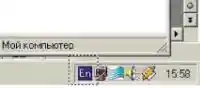
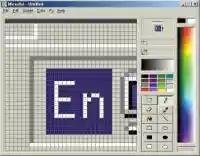
Третья функция (моя любимая, в основном именно она сделала программу «грандиозной») —Capture. Она позволяет копировать в ICO-формат любое изображение с экрана! Любой фрагмент интерфейса любой программы можно превратить в иконку! Например, я решил «украсть» индикатор языковой панели в системном трее. Для этого я нажимаю Capture, после чего навожу курсор на нужную «цель» (в данном случае - трей, см. рис. 2) и кликаю мышкой. Теперь у вас есть иконка-трей (см. рис. 3).
Совет: таким варварским :-) способом можно вытаскивать иконки из всех программ. Наводите на нужную иконку и… вперед :-). Только помните, что на иконки авторские права распространяются так же, как и на саму программу. Поэтому лучше изменить фон, основной цвет, всю цветовую гамму, местонахождение иконки и т.д. Это всегда будет вашим «алиби» — никто не сможет доказать, что иконку нарисовали не вы.
Совет №2: лучше всего не используйте предыдущий совет :-).
Минусы
Теперь, как всегда, пришло время ложки дегтя :-).
Минус я нашел только один, конечно, он незначителен, но все-таки — MicroArt при первом запуске ассоциирует ICO-файлы с собой. Когда же я попытался открыть из explorer’a ICO-файл — отрылся только сам МикроАрт без иконки . Написал сообщение об ошибке, и все…
Надеюсь, что автор исправит эту ошибку в следующих версиях.
Вместо вывода
Вместо вывода хочу дать последний совет: обращайте внимание на иконки, ни в коем случае нельзя забывать о них! Именно с них начинается просмотр вашего EXE’шника. А вы, наверное, знаете по себе, что некрасивая картинка почти сразу же создает неблагоприятное впечатление о программе в целом. Как говорится, встречают по одежке — и только потом, после первой встречи, будут смотреть на глюки, и все прилагающиеся недоработки с ошибками :-).
Удачи вам в программировании и… рисовании иконок.