
Часто пользователю необходимо иметь более чем одну операционную систему на компьютере, однако в большинстве случаев без переразбивки винчестера при этом не обойтись, да и не всякий пользователь сможет самостоятельно переразбить свой жесткий диск без потери данных. Иногда это просто не представляется возможным. Помочь в этом случае может только продукт от компании VMware, Inc. —VMWare Workstation 3.2. Цитирую: «VMware Workstation позволяет операционным системам и приложениям выполняться внутри виртуальной машины. Виртуальные машины — раздельные среды, выполняющиеся независимо от основной операционной системы…»
VMWare Workstation 3.2 выпускается для двух платформ —Windows и Linux. Если вы являетесь счастливым обладателем не очень старого компьютера с установленной операционной системой Windows NT/2000/XP или одним из последних дистрибутивов Linux, то вы вполне можете на своей шку… пардон, машине испробовать эту программу. Список «гостевых» операционных систем поистине впечатляет — практически все существующие на данный момент!!!
Виртуальная машина эмулирует i440-чипсет, стандартную мышь PS/2, звуковую карту Sound Blaster 16-compatible, Intel 82371 PCI Bus Master IDE; драйвера для специфического оборудования включены как VMware Tools. Скачать программу вы можете с сайта (дистрибутив для Windows — 18 Mб, Linux — 12 Mб). Там же можете зарегистрироваться для получения серийного номера, позволяющего в течение 30 дней использовать продукт бесплатно.
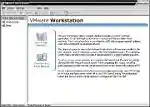
Теперь подробнее о самой программе. Начнем с Windows-версии. После обычной установки запускаем программу (Рис. 1) и начинаем создавать свою виртуальную машину.
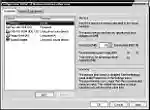
Для начала определимся, хотим ли мы использовать уже установленную ОС или новую. Вообще то использовать установленную ОС крайне не рекомендую (особенно если это Linux) из-за проблем с драйверами. В качестве примера установим к уже имеющейся Windows XP «гостевую» ОС Windows ME. Выбираем New Virtual Machine, конфигурацию Custom (мы ведь не какие-нибудь ламеры :-)), месторасположение выбираем на разделе, где достаточно свободного места, объем памяти — 48 Мб (для линолеума вполне достаточно :-)), в качестве сетевого соединения выбираем host-only networking (создается виртуальная частная сеть между основной и «гостевой» системаи) или network address translation (если хотим иметь доступ в сеть), создаем новый виртуальный диск (размер задаем исходя из здравого смысла и количества свободного места). После окончания настройки настоятельно рекомендую изменить конфигурацию, добавив звуковую карту и удалив USB-контроллеры (Рис. 2), если в них нет необходимости.
Теперь приступаем к самой ответственной части — установке Windows ME. Для начала нам необходимо иметь CD c дистрибутивом (желательно загрузочный, если нет — создаем загрузочную дискету, обязательно должны быть драйвера для CD-ROM).
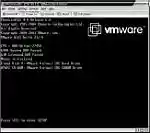
Включаем нашу виртуальную машину (Рис. 3) и, загрузившись с дискеты или компакта, производим разбиение на разделы виртуального винчестера программой fdisk. После перезагрузки и форматирования (ах, как приятно снова набрать в командной строке format C:) устанавливаем нашу систему. В принципе, вы можете использовать и любую другую программу для манипуляций с жестким диском — например, Partition Magic для DOS.
В BIOS нашей машины мы можем выбрать устройство, с которого будет производиться загрузка. При желании можно создать образ дискеты или компакт-диска и работать с ними — это намного быстрее, чем при использовании физического устройства.
Теперь приступим к установке драйверов (если вас устраивает видеорежим 680x480 16 цветов, этот абзац можно пропустить). Для этого нужно выбрать пункт меню VMware Tools Install, после чего у вас в CD-ROM’е окажется виртуальный диск со всеми нужными драйверами.
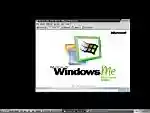
Следует отметить, что все виртуальные машины, созданные в Windows-версии программы (Рис. 4) полностью совместимы с Linux-версией.
Теперь рассмотрим использование в виртуальной машине уже установленной на физический диск ОС Windows как «гостевой» системы в Linux. Для этого сначала загружаем Windows и производим следующие действия. Открываем свойства системы и на закладке Hardware Profiles (Конфигурация оборудования) создаем дополнительную конфигурацию (назовем ее Guest OS). Теперь перегружаемся в Linux и создаем виртуальную машину, использующую физический, а не виртуальный диск. При загрузке будет предложено выбрать конфигурацию. Теперь внимание: если Windows будет загружаться как «гостевая» ОС — выбираем конфигурацию Guest OS, если грузимся основной системой — выбираем Original configuration (Основная конфигурация). Это поможет обойти проблему с драйверами без того чтобы их всякий раз переустанавливать.
С Linux в качестве «гостевой» системы дела обстоят немного сложнее. Вы должны установить драйвера до запуска Х-сервера. Для этого, как и в случае с Windows, выберите VMware Tools Install, смонтируйте ваш CD-ROM, найдите там файл vmware-linux-tools.tar.gz и скопируйте его во временный каталог, после чего наберите в командной строке:
cd /tmp tar zxf vmware-linux-tools.tar.gz cd vmware-linux-tools ./install.pl
После всех этих манипуляций смело запускайте Х-сервер. Загрузившись, можете в терминале набрать vmware-toolbox & для упрощенной конфигурации VMware Tools.
Примечание. Автор не несет ответственности за возможные неполадки при использовании установленной ОС в качестве «гостевой». Все манипуляции вы проводите на свой страх и риск.
В заключение хочу отметить, что программа снабжена отличной справкой, в которой рассмотрены практически все вопросы, связанные с конкретной операционной системой.