
О чем надо знать, чтобы объединение в сеть даже двух ПК не оказалось проблемой? Давайте попробуем разобраться.
Кому все это надо…
У все большего количества пользователей в домах появляется два компьютера. Кто-то купил себе ноутбук. Кто-то, не устояв перед изощренной рекламой или натиском научно-технического прогресса, обзавелся второй, перенавороченной :-), машиной. Еще кто-нибудь, наверняка, счел разумным приобрести любимым чадам отдельную персоналку, чтобы те регулярно не форматировали винчестер с важными рабочими материалами и т. д., и т. п. И как только в доме появляется второй ПК, практически сразу же встает вопрос обмена информацией между обеими персоналками.
Конечно, переносить данные между компьютерами можно на дискетах. Это дешево, но ненадежно и непрактично. Более продвинутые пользователи могут заявить, что данные можно перемещать, используя съемные флэш-диски. Самые хардовые железячники, конечно, заявят, что им ничего не стоит снять винт с одной машины и поставить на другую, даже не прибегая к помощи специальных карманов... Все это хорошо, однако при подобных способах обмена данными между компьютерами не достигается одно из главных достоинств обмена информацией —интерактивность, то есть теряется возможность одновременного доступа к одной и той же информации с обеих персоналок. А ведь порой обеспечение совместного доступа очень критично. Это необходимо как трудоголикам для совместной работы над документами, так и тем, кто не очень любит труд, то есть тем, кого не октябрятами зовут :-), а геймерами. Уж они то знают, что кататься на Porsche по живописным местам в Пиренеях, создавать и разрушать целые цивилизации, а то и просто постреляться в железобетонных лабиринтах гораздо приятнее не с бездушным железным монстром, а с соперником, наделенным человеческим интеллектом и обладающим природным уровнем реакции на происходящие события. И тут мы размеренным шагом подходим к сути нашего дела — по-настоящему интерактивный обмен данными между ПК может обеспечить только полнофункциональная сеть, которая соединит обе машины. Вот о способах сетевого соединения двух компьютеров между собой и пойдет наша сегодняшняя беседа. (О том, как связать в небольшую сеть несколько машин, вы узнаете из статьи Н.Бабия в одном из ближайших номеров).
Портом к порту
В принципе соединить два ПК между собой для передачи данных можно несколькими способами. Один из них — заставить компьютеры обмениваться данными через СОМ- или LPT-порт. В этом случае потребуется наличие специального кабеля, который, впрочем, легко найти в любой компьютерной фирме. К сожалению, при связи между ПК с помощью прямого кабельного соединения портов обнаруживается парочка существенных недостатков. Во-первых, такая связь довольно медленная, особенно при использовании последовательных (СОМ) портов. Во-вторых, связь компьютеров при этом получается однонаправленной (за очень редким исключением) и осуществляется по типу «ведущий» (ПК, получающий доступ к ресурсам) —«ведомый» (ПК, ресурсы которого будут использоваться). То есть в одно и то же время только один из компьютеров имеет доступ к ресурсам другого. И чтобы осуществить связь в обратном направлении, надо 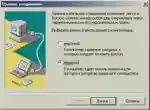 поменять «роли» ПК.
Связь при использовании прямого соединения портов можно устанавливать с помощью массы программ: от старого и весьма популярного в былые времена Norton Commander’а до стандартной утилиты Windows «Прямое кабельное соединение» (рис. 1). Причем имейте в виду, что для обеспечения связи необходимо будет обязательно определить роли «ведущего» и «ведомого» на каждом компьютере в связке, а не ограничится назначением только, скажем, «ведущего».
Как нетрудно догадаться, у вышеописанного типа связи ПК имеется все тот же существенный недостаток — неинтерактивность обмена информацией. Поэтому вряд ли сегодня найдется хоть один сознательный пользователь с нечайниковским уровнем мировоззрения, который бы остановил свой выбор на таком типе «связки» компьютеров. Хотя следует признать, что этот вариант наиболее дешевый — кроме связующего кабеля (стоимостью около 10 грн.) для осуществления соединения, в общем-то, больше ничего и не нужно.
Плетем сеть
Однако настоящие ценители скоростного соединения ПК, вне сомнения, предпочтут варианту с портами прокладку настоящей полноценной сети, пусть даже и между двумя компьютерами.
Один из приемлемых способов объединения двух ПК в сеть Ethernet — связать их :-) с помощью тонкого коаксиального кабеля. Для такого типа соединения понадобятся две сетевые карты с BNC-типом коннектора (рис. 2); кусок тонкого коаксиального кабеля, желательно длиной не менее 3 м (и не более 125 м :-)), обжатый по краям BNC-разъемами (рис. 3); два BNC-Т-коннектора (рис. 4) и два терминатора (рис. 5). Кабель вам отрежут с бухты в любом подходящем месте, например на тех же Караваевых Дачах. Там же за скромное вознаграждение его снабдят и BNC-разъемами. Впрочем, с разъемами в данном случае можно поморочиться и самому — не исключено, что вы обойдетесь при их обжиме ножом и плоскогубцами (я обходился), или же, если 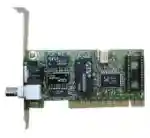 BNC-разъемы под пайку, придется повозиться с паяльником.
После доделки кабеля время создания сети определяется всего лишь ловкостью рук: на BNC-коннекторы предварительно вставленных в компьютер сетевых карт устанавливаются Т-коннекторы. Затем к каждому из Т-коннекторов крепится по BNC-разъему, которые ранее были предусмотрительно размещены на концах коаксиального кабеля. Осталось лишь на свободные разъемы Т-коннекторов поцепить терминаторы, заземлить один из них, и сеть на тонком коаксиальном кабеле готова.
Однако как ни проста и удобна сеть на тонком коаксиале, есть у нее существенный недостаток: она морально устарела, сетевые карты с BNC-коннекторами давно не выпускаются (а те, что есть в продаже, б/у или залежалый товар). Да и пропускная способность такой сети ограничена 10 Мбит/с, что по нынешним меркам очень даже негусто. Поэтому продвинутые пользователи, наверняка, решат строить сетевое соединение двух компьютеров с использованием витой пары. (Ликбез для чайников: витая пара — два скрученных проводка :-)).



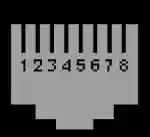
Современные сетевые карты, устанавливаемые в большинство ПК, как правило, имеют разъем RJ-45 (рис. 6). Наличие такого разъема на сетевой карте — как раз отличный повод подумать о создании сети на кабеле, получившем название «витая пара». Разъем RJ-45 состоит из вилки и розетки, рассчитанных на 8 контактов. Как нетрудно догадаться, современная продвинутая витая пара состоит из 8-ми попарно скрученных проводков (4-проводный вариант кабеля мы рассматривать не будем, так как он уже является историческим раритетом). Многие, вероятно, что-то слышали о категориях витой пары. Не буду утомлять вас излишними теоретическими подробностями, скажу лишь следующее: на чем большее число витков на единицу длины скручены провода, тем выше категория кабеля. Повсеместно предлагаемый сейчас кабель пятой категории сполна удовлетворит все потребности нашей скромной сети из 2-х компов. Если вы собираетесь тряхнуть стариной и использовать сетевые карты Ethernet на 10 Мбит/с, то вполне сойдет кабель 3-й категории. Впрочем, его лучше не брать, ибо если вдруг приспичит поднять скорость сети до 100 Мбит/с, то придется сменить как сетевые карточки, так и кабель. 5-я же категория кабеля надежно обеспечит беспроблемное функционирование сети на скоростях 10, 100 Мбит/с и даже 1 Гбит/с.
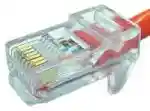
По краям кабель витой пары требуется обжать вилками RJ-45 (рис. 7). В этом случае плоскогубцами уже не обойтись, понадобится специальный обжимной инструмент (опять же, товарищи начинающие, не усложняйте себе жизнь — за n-ную сумму вам обожмут кабель в любой приличной компьютерной конторе). Но не только в инструменте проблема — для соединения двух ПК нам нужно обжать кабель особым образом, то есть не «общепринято».
Обычно компьютеры в сетях на витой паре соединяются при помощи концентратора (или коммутатора), именуемого также хабом (или свичом). Этот самый хаб выполняет роль центрального, связующего звена сети, он пересылает пакеты данных с одного ПК на другие (или другой, в случае с коммутатором). Однако при построении сети из двух ПК раскошеливаться на такое дорогостоящее устройство как хаб не имеет никакого смысла (ну разве что в ближайшем будущем вы не удержитесь от покупки третьего ПК). Самым оптимальным решением, в первую очередь, по стоимости, будет соединение сетевых карточек компьютеров кабелем напрямую. Почему, собственно, нам и понадобится нестандартный обжим провода в вилках RJ-45.
При обычном типе построения сети на витой паре — с использованием хаба — сетевой кабель с обоих концов обжимается в вилках RJ-45 так, как показано на рисунке 8. Однако в случае, когда хаб не будет заниматься передачей данных с принимающих на передающие контактные линии сетевого кабеля, просто по причине наличия полного отсутствия концентратора как такового :-), то нам придется обеспечить необходимые линии связи самостоятельно, обжав концы кабеля таким образом, чтобы передающие/принимающие контакты на обеих компьютерах обменивались сигналами в штатном режиме (во внештатном сеть работать не будет :-)).
Исходя из вышесказанного, в случае прямого соединения двух ПК витой парой, один конец кабеля мы обжимаем обычным образом (рис. 8), а второй так, как показано на рисунке 9. Почему там изображено только четыре провода? Дело в том, что при передаче сигналов по витой паре в самых распространенных 10- и 100-Мбит/с сетях используется только четыре указанных провода. Так что даже если вы вовсе не обожмете или обожмете неправильно остальные контакты (их следует размещать в вилке на «старых» местах), ничего страшного не случится — сеть будет исправно работать. И лишь в случае создания между двумя компьютерами 1-Гбит/с сети (это для настоящих маньяков!), которая использует для передачи сигнала все восемь проводов сетевого кабеля, надо тщательно проследить за точным обжатием всех проводков — их все следует разместить правильно, как это показано на рисунке 10. И не забывайте аккуратно и ровненько обрезать все проводки, чтобы какой-либо из них не оказался слишком коротким, отчего он не попадет под прокалывающий его зажим! В последнем случае карнавала, то бишь сети не будет.


После трудной (особенно для новичков) процедуры созидания сетевого кабеля, его концы, обжатые вилками RJ-45, вставляются в разъемы розеток, которые расположены на сетевых картах, а не у плинтуса :-). И… все — ваша сеть должна заработать, как часы, простите, как Ethernet. Если вдруг заработает, как часы (а также пистолет-пулемет, кофеварка, мясорубка или микроволновая печь), значит, вы, наверняка, что-то сделали не совсем правильно.
Софтовое насыщение
Хотя физически после манипуляций с кабелем сеть будет готова к работе, но чтобы она действительно функционировала, необходимо приложить еще некоторые усилия по настройке программного обеспечения.
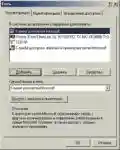
Для почину в «Свойствах сети» надо стать «Клиентом для сетей Майкрософт» (рис. 11). Очень внимательно следите за тем, чтобы на обеих машинах хотя бы частично совпадали установленные сетевые протоколы (в данном случае, да и вообще, рекомендуется ТСР/IP).
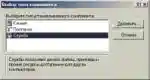
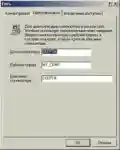
Изменения в настройки сети вы можете вносить, нажав в «Свойствах сети» на кнопочку «Добавить» (рис. 11). После чего появляется окошко, изображенное на рисунке 12, в котором вы можете выбирать необходимые для установки компоненты. Также не забудьте дать каждому компьютеру индивидуальное имя и завести общую для обоих ПК рабочую группу (рис. 13).
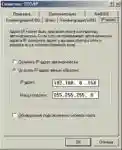
Затем в свойствах протокола ТСР/IP не сочтите за лишнее установить IP-адреса той и другой машины (рис. 14). Например, 192.168.0.2 для одной и 192.168.0.5 для другой. Первые три цифры (192.168.0) в IP-адресе обязательны, последняя — на ваше усмотрение, при условии, что она больше 0 и меньше 255.
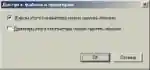
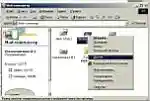
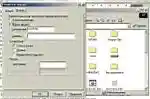
Не забудьте также тиснуть на кнопочку «Доступ к файлам и принтерам» и сделать файлы и принтеры (рис. 15) обоих компьютеров общими (разумеется, после этого вы спокойно сможете накладывать ограничения на права доступа к той и другой машине). Проделав это, вы сможете обеспечить доступ с любой машины в сети как к разделам жесткого диска соседнего ПК (рис. 16), так и к отдельным каталогам на нем (рис. 17). Однако учтите, что при использовании ОС Win9x по умолчанию, если разрешен общий доступ к диску, то и каталоги на нем становятся общедоступны. У WinNT есть, к сожалению, известные многим проблемы с защитой информации от доступа по сети. Вообще-то, «дыры» встречаются в куче софта, но у перечисленных ОС они просто бросаются в глаза подрастающему хакерскому поколению :-).
Ну вот, в общем-то, и все о том, как создать сеть для двоих. Пролетарии всех стран, соединяйтесь!