
Преданья старины
Не так давно, в статье Александра Костюка «Хитрая сеть» (МК №39(158)), была рассмотрена модель локальной сети на базе обычной телефонной линии и ОС Windows 95/98/Me. Прошло время, многие пользователи открыли для себя Win2000/XP и с удивлением обнаружили, что настроить такую сеть под этими ОС привычным теперь способом не удается. Это и подтолкнуло меня продолжить начатую тему, а именно, рассмотреть вопрос, как поставить сетку между двумя компьютерами под управлением Windows 2000 или Windows XP?
Подручные средства
Как и раньше, под рукой нам следует иметь два ПК, столько же модемов и дистрибутив Windows 2000 или Windows XP. Обзаведясь всем этим, можно приступать к работе. В качестве примера будем исследовать англоязычную версию Windows XP Professional. В процессе настройки сети Windows может потребовать несколько перезагрузок. Если вы обладатель внешнего модема, перед перезагрузкой убедитесь в том, что он включен. Для тех, кто еще не в курсе, объясняю: Win2000/XP «теряют» из виду внешний модем, который не был включен на момент загрузки ОС. Заставить «форточки» найти устройство можно, запустив поиск нового оборудования в «Менеджере Устройств» (Control Panel>System>Hardware>Device Manager). Итак, двигаемся в сторону «Панели Управления» (Start>Control Panel). Заглядываем в Phone and Modem Options, где указываем основные параметры набора номера (Dialing rules>Edit) и модема (Modems>Properties). После этого в «Панели Управления» нас будет интересовать System. На закладке Computer name введем описание компьютера в сети (Computer description). Теперь жмем на кнопку Network ID и следуем указаниям мастера. Здесь отметим, что ваш ПК is a part of a business network, он используется в сети without domain и принадлежит к рабочей группе <имя_группы>. Понятно, что эти настройки должны быть выполнены на обоих компьютерах, между которыми будет осуществляться связь. Неплохо, если имена рабочих групп на обеих машинах совпадают — это избавит вас от лишних проблем. Если вы вдруг захотели изменить имя компьютера или имя рабочей группы, к которой он принадлежит, 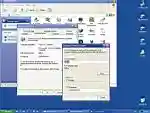 нажмите на кнопку Change… и задайте новые значения (рис. 1).
Соединяй и властвуй
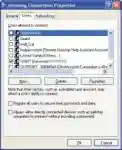
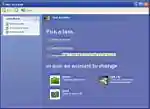
Теперь самое время настроить соединения. Сперва предположим, что в роли сервера сети выступаете вы :-). В таком случае нам нужно в Control Panel>Network Connections. Создаем новое соединение: Create a new connection>Set up an advanced connection>Accept incoming connections. Указываем девайс, через который к нам будет осуществляться дозвон. В следующем пункте мастера настройки откажитесь от поддержки virtual private connections. Далее указываем пользователей из списка, которым разрешено соединение. Просматривая этот список, вы обнаружите в нем всех зарегистрированных на данной машина юзеров и системные аккаунты Windows (рис. 2). Последние имеют названия вроде Administrator, Help Assistant, Support или что-нибудь в таком духе. Теоретически через последние два аккаунта сотрудники Microsoft подключаются к вашему ПК якобы с целью технической поддержки. «Теоретически» потому, что мы просто запретим им коннектиться через это соединение :-). Галочки можно поставить около имени вашего друга и, например, около своего пользователя. Если имени вашего товарища в списке пока не наблюдается, его можно создать (рис. 3): нажимаем на кнопку New… и указываем его имя (лучше латиницей), а также его пароль для подключения.
Все по протоколу
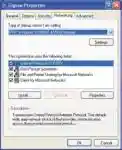
Следующим делом идет настройка сетевых протоколов. Прежде всего в настройках TCP/IP разрешим удаленным пользователям входить в нашу локальную сеть. IP-адреса позволим выбирать самой Windows, но самые прогрессивные «самостройщики» могут назначить диапазон определяемых адресов ручками. Разрешим удаленному ПК установить свой собственный IP, хотя это тоже необязательно. Кроме TCP/IP-протокола, среди используемого при соединении сетевого ПО нужно отметить галочками File and Printer Sharing for Network Connections, QoS Packet Scheduler, Client for Microsoft Networks (рис. 4).
Меняемся местами
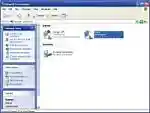
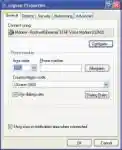
А теперь пусть в роли сервера выступает удаленный ПК. В таком случае дозваниваться до него должны уже мы. Схема действий та же: создаем connection to the network at my workplace, тип этого соединения будет dialup. Вводим имя сервера, номер телефона для дозвона. После завершения работы мастера настройки соединения в Network Connections ищем наше соединение (рис. 5), кликаем правой кнопкой мыши на нем и выбираем пункт Properties. На первой закладке смотрим параметры набора номера. Если у вас цифровая АТС, отключите пункт Use dialing rules, в противном случае галочку лучше оставить (у меня аналоговая линия и без этой «птички» модем просто отказывается набирать номер —рис. 6). На следующей закладке укажем некоторые параметры соединения: количество попыток перезвона, интервал между этими попытками, а также время отключения при простое соединения. В Networking еще раз проверим, какие протоколы будет использовать соединение. На последней закладке можно активировать для этого соединения встроенный в Windows брандмауэр, но, по-моему, это уже извращение… :-)
Порадуй товарища!
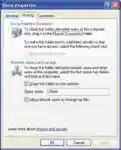
Отлично, с подключениями разобрались. Теперь нам следует выделить товарищу доступные ресурсы. Кликаем правой кнопкой мыши на какой-либо папке (желательно без конфиденциальных и системных файлов :-)), выбираем пункт Sharing And Security…, в закладке Sharing отмечаем Share this folder on the network (рис. 7) и ниже разрешаем (или не делаем этого) удаленному пользователю изменять (удалять, записывать) новые файлы. Кроме того, если вы любезно расщедрились на шаринг целого диска, Windows не менее любезно предупредит вас о риске подобного мероприятия перед тем, как вы наделаете глупостей. Для тех, кто в танке: при открытии корня диска удаленному пользователю становятся доступны все каталоги HDD. Аналогично при расшаренной папке C:\Inet, юзер увидит и C:\Inet\Soft. Если данная директория является сетевым ресурсом, ее пиктограмма окажется как на ладони. Все общие директории вашего ПК можно найти, обратившись к одной занятной штуке, называемой Administrative Tools, которая находится в нашей любимой «Панели Управления». Изо всех тулсов нас пока интересует лишь Computer management (рис. 8).
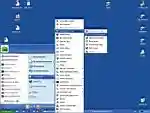
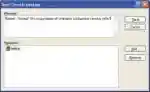
В подменю System Tools ищем Shared Folders и открываем их. Теперь мы видим все сетевые ресурсы (Shares), все текущие сессии (Sessions) и все открытые удаленной системой файлы. Кроме того, если вы заметили, в Windows 2000 и Windows XP напрочь отсутствует полезнейшая программа обмена текстовыми сообщениями winpopup, которую мы так любили пользовать под Windows9x. Увы, увы! Теперь наш удел — юзать службу консольных сообщений. Для этого, находясь в пункте Computer Management>System Tools>Shared Folders, выберем пункт меню Action>All Tasks>Send Console Message (рис. 9)… Добавляем пользователей, к которым дойдет ваше сообщение, нажатием на кнопку Add…>Advanced>Find Now…>OK. Можно также просто указать имя компьютера вашего друга, если вам оно известно. Вводим текст послания и жмем на кнопку Send.
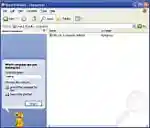
Если все сделано правильно и вам удалось установить соединение, вы можете получить доступ к выделенным вам сетевым ресурсам. Для этого в диалоге поиска ПК (Start>Search>Computers or people>Computer on the network) введите сетевое имя компьютера друга и нажмите Search (рис. 10).
После всего…
Если вами было проделано все вышеперечисленное, можете работать с удаленной машиной, как если бы она была в обычной локальной сети: играть в игрушки, обмениваться файлами, тестировать свои программы и вирусы :-) или, в конце концов, чатиться. Мне же остается лишь пожелать удачи бесстрашным экспериментаторам.