
Речь, конечно, не идет о продолжении Quak’а или чего-нибудь в этом роде. Достаточно просто получить представление о том, как вообще пишутся 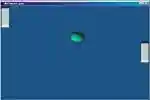 игры. Писать мы с вами будем что-то типа тенниса для двоих (Рис. 1).
Итак, что нам нужно для написания игры? Кроме мозгов, нам еще пригодится знание какого-нибудь языка программирования и библиотека OpenGL. В данной статье мы будем пользоваться языком С++ и компилятором Microsoft Visual C++ 6.0. Объяснять, почему, не буду — это отдельный разговор (отдельная статья).
Что ж, давайте настроим наш компилятор. Но вначале нам придется скачать один файл (библиотеку GLUT), он небольшой (всего 93 Кб): . Теперь разархивируйте файлы mui32.lib и glut32.lib в папку Lib, где у вас установлен Visual C++ (скорее всего, это: C:\Program Files\Microsoft Visual Studio\VC98\Lib). Файл glut.h поместите в папку Include\GL (C:\Program Files\Microsoft Visual Studio\VC98\Include\GL\), a glut32.dll — в папку C:\Windows\System. На этом с установкой библиотеки закончили.
Откройте Visual C++ и создайте приложение Win32 Console Application.
Теперь нажмите Build > Set Active Configuration и выберите Win32 Release. Затем выберите Project > Setting и перейдите на вкладку Link. В строке Object > library modules допишите следующие библиотеки: opengl32.lib, glu32.lib, glaux.lib и glut32.lib. (Рис. 2).
Перед тем, как начать писать свою игру, давайте немного определимся с терминологией, используемой в программировании 3D-графики.
Рендеринг — это процесс подготовки, выдачи (прорисовки) изображения на экран. В общем, это все действия, которые связаны с выдачей картинки на экран.
Буфер  — это область для временного хранения данных.
Двойная буферизация — это один из способов рендеринга, при котором используется два буфера. Содержимое первого (переднего) буфера (front buffer) выводится на экран, и вы видите какое то изображение. В это время задний буфер (back buffer) подготавливает следующий кадр. Когда кадр готов, тогда передний и задний буфер меняются местами. Затем все повторяется сначала. Таким образом можно избежать мерцания экрана.
Z-buffer,или Буфер Глубины (Depth Buffer) — здесь хранятся Z-координаты пикселей. Z-ось добавляет третью величину — глубину.
Пока что нам этого хватит. Переходим к написанию кода.
Давайте сейчас рассмотрим, из чего состоит приложение, написанное на OpenGL (графическая библиотека, которую мы будем использовать при программировании игр и 3D-графики. Есть, конечно, и альтернатива —DirectX, но ее мы трогать не будем :-)). Для работы с окнами мы будем использовать, как уже говорилось, библиотеку GLUT.
Первым делом нам нужно инициализировать (подготовить к работе) библиотеку OpenGL. Функция main() (которая всегда присутствует в приложениях, написанных на C++) будет включать вызовы функций GLUT, которые нам позволят устанавливать параметры окна. Также в функцию main() мы должны включить функцию Display, с помощью которой мы и будем рисовать. Вот пример функции main():
void main(int argc,char** argv) { glutInit(&argc,argv); //инициализация glutInitDisplayMode(GLUT_RGB | GLUT_SINGLE); //установка режима отображения glutInitWindowSize(400,500); //размер окна glutInitWindowPosition(0,0); //позиция окна glutCreateWindow("OpenGL first"); //заглавие нашего окошка glutDisplayFunc(Display); //функция для рисования glutMainLoop(); //цикл }
Теперь разберем каждую строчку нашего кода. Начнем с первой:
•glutInit(&argc,argv) — инициализация. Эта функция производит необходимые начальные действия по созданию окна.
•glutInitDisplayMode(int Mode) — с помощью этой функции устанавливаются необходимые режимы отображения информации, которые можно использовать совместно с помощью операции побитового ИЛИ — в языке С++ это значок |.
Для начала рассмотрим самые необходимые на первых порах режимы:
GLUT_RGB — режим RGB (отображение цвета с помощью трех основных цветов — красного, зеленого и синего). Используется по умолчанию.
GLUT_SINGLE— окно с одиночным буфером. Этот режим используется также по умолчанию.
GLUT_DOUBLE — окно с двойным буфером (см. выше).
GLUT_DEPTH — окно с буфером глубины (Z-buffer’ом), о котором тоже уже сказано.
Листаем далее:
•glutWindowSize(400,500) — с помощью этой функции мы определяем размер нашего окна (в данном случае 400 — ширина, 500 — высота). Размер задается в пикселях.
• Место, где будет расположено окно (левый верхний угол окна) мы задаем функцией glutWindowPosition(int x, int y).
• А теперь мы должны создать само окно. Это делается с помощью glutCreateWindow(string), где в скобках мы пишем заголовок окна.
• Функция glutDisplayFunc(имя функции) — здесь мы будем «рисовать» и рассчитывать различные трансформации изображения. В качестве параметра вы должны указать имя вашей функции. Например, вы написали функцию:
void MyDisplay(void) { \\какое-нибудь изображение, например, рисуем кружок… }
Тогда наша функция будет иметь вид:
glutDisplayFunc(MyDisplay)
То есть, мы указали, что функцией, ответственной за рисование всех объектов (в нашем примере — круга), назначается MyDisplay (аплодисменты :-)).
Контроль всех событий происходит внутри бесконечного цикла glutMainLoop(void).
Вот, собственно и все! Теперь давайте посмотрим полный листинг нашей программы:
#include //Подключаем нужные библиотеки для работы с OpenGL #include //Библиотека GLUT #include //Библиотека GLU, которую мы будем использовать позже. void Display(void) { //тут рисуем что угодно } void main(int argc,char **argv) { glutInit(&argc,argv); glutInitDisplayMode(GLUT_RGB | GLUT_SINGLE); glutInitWindowSize(400,500); glutInitWindowPosition(0,0); glutCreateWindow("OpenGL super game"); glutDisplayFunc(Display); glutMainLoop(); }
Теперь скомпилируйте весь этот код (для этого в Microsoft Visual C++ нажмите клавишу F7) и посмотрите, что у нас получилось. А получилось у нас… «прозрачное» некрасивое окошко. Лиха беда начало — все самое интересное у нас впереди.
(Продолжение следует)