
(Продолжение, начало см. МК № 31—32, 34—35, 47, 49—52 (150—151, 153—154, 166, 168—171)) Сегодня тема очень «вкусная». Специально берег ее для одной из последних статей.
Мы поговорим о том, как с помощью каскадных таблиц оформлять ссылки, изменять вид курсора и html-форм. Но давайте по порядку.
Оформление ссылок.
Для начала позвольте напомнить, что ссылка — это указатель на другой html-документ или любой файл, размещенный по определенному адресу (URL), или же на часть текущего документа. Позвольте также напомнить (хотя уверен, что в этом нет необходимости), что ссылки задаются с помощью тэгов .Внутрь этих тэгов может помещаться любой (строковый или блочный) элемент. Однако нас будут интересовать сегодня в основном текстовые ссылки.
Думаю, никто не будет возражать, что общее впечатление пользователя от html-страницы во многом зависит от того, насколько красиво и грамотно оформлены ссылки. По умолчанию IE подчеркивает ссылки и выделяет их синим цветом. Посещенные ссылки отображаются фиолетовым и также подчеркнуты. Довольно убогое, надо сказать, зрелище получается.
Но эта проблема решается очень легко. Еще в CSS1 были предусмотрены возможности управления видом текстовых ссылок. Давайте рассмотрим их подробнее.
Во-первых, можно написать так:
</a><a href="“http://www.site.com”" style="“color:red;">
Такая ссылка будет отображаться неподчеркнутой и в красном цвете. Но это неинтересно и неудобно: не прописывать же нам одни и те же стили для каждого элемента А на странице! Тем более что в CSS существует «оружие», специально предназначенное для оформления ссылок. Имя ему —псевдоклассы (именно так они названы в официальных документациях).
Псевдоклассы имеют вид:
A:link {свойство:значение} A:visited {свойство:значение} A:active {свойство:значение} A:hover {свойство:значение}
Таким образом, можно задавать вид ссылок во всех состояниях: с помощью A:link — для обычных ссылок, которые пользователь еще не посетил, A:visited — для уже посещенных ссылок, A:active — для «активных» ссылок (пользователь кликнул по ссылке, но документ, на который она указывала, еще не загрузился), A:hover — для ссылок, на которые наведен курсор. В фигурных скобках { } для каждого из этих псевдо-классов можно задавать любые стили (см. предыдущие статьи). Как обычно, они записываются в виде пар «свойство:значение»…
К примеру, мы хотим сделать ссылки неподчеркнутыми, жирными и отобразить их темно-синим цветом. Посещенные ссылки пусть будут иметь такой же вид, как и непосещенные, а при наведении курсора ссылки будут становиться, к примеру, оранжевыми и подчеркнутыми.
Тогда запишем так:
A:link {color:navy; text-decoration:none; font-weight:bold} A:visited {color:navy; text-decoration:none; font-weight:bold } A:hover {color:orange; text-decoration:underline; font-weight:bold}
Что получилось — см. на рис. 1.
Скажу сразу, что A:active используется дизайнерами крайне редко, и потому я тоже больше не буду упоминать об этом псевдоклассе. Тем более что если для A:active собственное форматирование явным образом не задано, «активные» ссылки 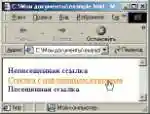 отображаются по умолчанию точно так же, как и непосещенные (A:link).
Наш пример довольно примитивен, поскольку создан лишь с целью продемонстрировать работу псевдоклассов. Как вы оформите ссылке на своей странице — исключительно дело вашей фантазии. И вкуса, конечно.
Чтобы закрепить материал, приведу еще один, уже более сложный пример:
A:link {border-style:outset; width:200; text-decoration:none; background-color:#FFEC90} A:visited {border-style:outset; width:200; text-decoration:none; background-color:#FFEC90} A:hover {border-style:inset; width:200; text-decoration:none; background-color:#A0F4F8} … </a><a href="http://www.site.com"><div style="color:navy; font-weight:bold; font-size:20px" align="center">Надпись</div></a>
Что получилось — см. на рис. 2.
Довольно изящный эффект, надо сказать. В роли ссылки здесь выступает уже не строковый, а блочный элемент: в тэги
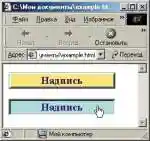 дело — атрибуты, заданные для A:link, A:visited и A:hover.
Вы наверняка помните по прошлым статьям, что границы outset делают блочный элемент, к которому они применены, как бы приподнятым, выпуклым, а inset-границы, наоборот, вдавленным — подобно нажатой и отжатой кнопке. В результате получается, что в нормальном состоянии блок с надписью приподнят, а при наведении на него курсора мыши он утапливается. И, заметьте, при этом мы не использовали никаких продвинутых средств типа JavaScript — все просто и одновременно красиво.
Теперь давайте разберемся, где эти самые псевдо-классы ссылок можно описывать.
Есть два варианта:
• заключить описание ссылок в тэги ;
• описать в отдельном файле со стилями (к примеру, styles.css). При этом для того, чтобы этот файл подгружался при запуске данной html-страницы, в любом месте между тэгами и нужно прописать:
``
Хочу обратить ваше внимание на то, что из-за специфической природы псевдоклассов и их необычного синтаксиса их нельзя задавать внутри элемента, в атрибуте style (как это делается для всех других стилей — к примеру,
).
У вас может возникнуть вполне резонный вопрос: «А что делать, если в одном месте страницы я хочу отобразить ссылку, оформленную по схеме X, а в другом месте — по схеме Y? Как быть, ведь воспользоваться атрибутом style нельзя?»
Однако и у этой проблемы есть решение. Причем, довольно простое. Достаточно только вспомнить о такой штуке как классы (см. МК № 31-32 (150-151)).
Класс, напомню, позволяет описать свойства CSS сразу для группы объектов. К примеру, если вы хотите определенные слова в тексте вашей веб-страницы выделить полужирным начертанием, красным цветом и поместить, скажем, на желтый фон, то вместо того, чтобы прописывать эти три свойства для каждого слова по отдельности, можно создать класс:
<style> .chtoto {color:red; background-color:yellow; font-weight:bold} </style>
Ну а затем в нужных местах пишем так:
<span class="“chtoto”">слово</span>
Преимущества такого подхода очевидны. Если таких мест, где нужно применить именно данное форматирование, на странице много, то прописать во всех этих местах class=“chtoto” намного легче, нежели каждый раз набирать целую строку с описанием стилей. К тому же, если нам вдруг понадобится изменить, к примеру, цвет текста этих слов, скажем, на синий, то нам не нужно будет менять описание стиля color во всех местах — достаточно только изменить его в одном лишь месте (в описании нашего класса chtoto).
Так вот, вернемся к ссылкам. Если, к примеру, ваша страничка должна состоять из трех частей: верхней «панели», «навигационного меню» и основной части с содержимым, и в каждой из этих составляющих будут свои ссылки, которые, естественно, должны отличаться друг от друга по своему оформлению, мы запишем так:
<style> A.bar:link {…} A.bar:visited {…} A.bar:hover {…} A.menu:link {…} A.menu:visited {…} A.menu:hover {…} A.content:link {…} A.content:visited {…} A.content:hover {…} </style>
Названия классов могут быть какими угодно. Это не обязательно bar, menu или content — все, что только придет вам в голову. Ну и, понятное дело, вместо троеточий в примере в фигурных скобках вы прописываете те свойства, которыми хотите наделить свои ссылки. Далее, в тех ссылках, которые расположены в «панели», вы прописываете:
<a class="“bar”">
Для ссылок в «меню»:
</a><a class="“menu”">
И для ссылок в основной (содержательной) части страницы по аналогии:
</a><a class="“content”">
В результате ссылки, находящиеся в разных местах страницы, будут отображаться соответствующим образом. Такой подход применен сегодня чуть ли не на каждом первом сайте Сети. Кроме того, с таким совмещением псевдо-классов и классов CSS сегодня справляются все ведущие браузеры — IE, Opera и Netscape.
Кстати, в CSS псевдо-классы ссылок не оказывают влияния ни на один элемент, кроме А. Поэтому можно писать упрощенно:
:link {…} :visited {…} :hover {…}
Однако если вы используете классы, то писать «А» обязательно: A.boooom:link {…} и т. д.
Курсоры
Ну что ж, со ссылками разобрались. Теперь займемся курсором. По умолчанию обычный курсор-стрелка при наведении на ссылку превращается в «лапку». Однако на самом деле курсоров намного больше. Но обычными средствами заставить курсор принять какую-то особую форму невозможно. В каскадных таблицах такая возможность предусмотрена. За это отвечает атрибут cursor. Это довольно новомодное свойство, и появилось оно только в CSS2.
Рассмотрим пример:
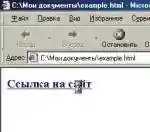
</a><a href="“http://www.site.com”" style="“cursor:wait”">Ссылка на сайт</a>
Результат — на рис. 3.
Ну, Netscape, естественно, отдыхает и никаких признаков жизни не подает. В IE все работает. По крайней мере, в версиях 5.0 — 5.5.
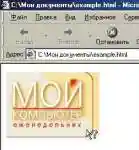
В приведенном примере, в принципе, роль ссылки может выполнять не только строка, но и любой другой элемент, например картинка, — атрибут cursor все равно будет отрабатывать правильно. Мало того, он работает не только со ссылками, но и с любыми объектами HTML. Ну, например:
<img src="“example.gif”" style="“cursor:help”">
Что получается — см. на рис. 4.
Ниже привожу все возможные виды курсоров:
•auto — устанавливается автоматически (текстовой курсор, стрелка или «лапка» — в зависимости от объекта);
•crosshair — крест;
•default — по умолчанию;
•hand — «лапка»;
•text — текстовой курсор;
•help — вопросительный знак;
•wait — песочные часы;
•e-resize — стрелка вправо;
•ne-resize — стрелка вправо и вверх;
•nw-resize — стрелка влево и вверх;
•n-resize — стрелка вверх;
•se-resize — стрелка вправо и вниз;
•sw-resize — стрелка влево и вниз;
•s-resize — стрелка вниз;
•w-resize — стрелка влево.
Главное — не переусердствуйте с курсорами! Используйте свойство cursor очень осторожно.
Оформление html-форм.
И в завершение еще одна небольшая, но довольно интересная тема. Пока выходили в свет предыдущие статьи, я часто получал от читателей письма с вопросом «Как с помощью 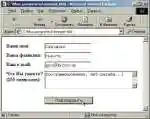 CSS управлять формами?» Пожалуй, сегодня самое время уделить внимание и этой теме.
Для тех, кто не в курсе, форма — это все то, что находится между тэгами
. Сюда относится текстовое поле, «флажок», кнопка, выпадающее меню и т. д.Давайте сначала сделаем заготовку, что-то типа бланка анкеты (см. рис. 5). Подобного рода формы встречаются в Сети очень часто, и при разработке своего сайта вы наверняка столкнетесь с необходимостью такую форму создать.
Эта форма сделана без применения каскадных таблиц. На вкус и цвет, как известно, товарищей нет, но мне такая форма не по душе — слишком уж у нее мрачноватый вид получается, как в музее :-). Давайте-ка подключим свою фантазию и… CSS, конечно :-). И немного нашу форму приукрасим. Какие же атрибуты здесь можно использовать?
•border-style — задает границы полей и кнопок;
•border-color — задает цвета границ;
•background-color — задает цвет фона поля или цвет кнопки;
• все свойства font — задают тип (font-family), размер (font-size) или жирность (font-weight) текста, который или будет написан на кнопке, или будет вводиться 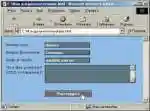 пользователем в текстовое поле, к примеру;
•color — определяет цвет текста на кнопке или в текстовом поле;
•width и height — устанавливают соответственно ширину и высоту элемента;
•cursor — этот атрибут мы рассмотрели сегодня. Применять его в формах целесообразно только для кнопки.
Ну, пожалуй, хватит. При оформлении форм можно использовать еще целое множество других свойств, но эти употребляются наиболее часто.
Немного творческий исканий… и что же получилось в результате (см. рис. 6)?
Так, согласитесь, намного лучше. Вот код описания стилей для текстовых полей в данном примере:
.text {font-size:12; background-color:#778899; color:#FFFFFF; border: black solid 1px; font-weight:bold; font-family:"verdana"}
Опять же, все зависит от вашей фантазии. Так что дерзайте, главное — не переборщить.
На сегодня все. Удачи!
(Продолжение следует)