
Не ошибусь, если скажу, что Интернет является постоянным местом пребывания, как на работе, так и дома довольно значительного числа пользователей. Почему? А песню новую скачать, просмотреть новости, отправить почту, поболтать с друзьями в чате, наконец. А что такое Интернет в MS Windows? Чаще всего IE (Internet Explorer). Если Вы согласны с подобным утверждением, эта статья для Вас.
Internet Explorer 5.х предоставляет множество путей для расширения своей функциональности. Можно добавлять новые кнопки в панель инструментов (Toolbar), расширять обычные и контекстные меню, изменять список приложений, с которыми взаимодействует IE (почтовый клиент, редактор HTML и т. д.). И это далеко не все, но надо признаться, все другие требуют серьезных знаний в программировании и слишком сложны для новичков.
Панель инструментов (Toolbar) Internet Explorer предоставляет возможность для быстрого доступа к различным утилитам или соответствующим пунктам контекстных меню. Вы можете, нажав на кнопку, быстро послать документ на печать, обновить страницу или просмотреть папку Favorites. По-моему, одна из самых неудобных особенностей этой программы является выбор размера шрифтов. Так, в отличие от NN (Netscape Navigator), существует лишь пять предусмотренных вариантов: smallest-smaller-medium-larger-largest. Порой хотелось бы получить больше.
Первый пример будет посвящен тому, как решить эту проблему. Мы добавим свою кнопку на панель инструментов и заставим ее делать то, что нам нужно. Для этого понадобится по минимуму: редактор реестра и текстовый редактор.
В чем же заключается технология добавления своих расширений? Все очень просто: в определенном ключе реестра записываются соответствующие значения. Мы должны будем указать иконки, отображающиеся на кнопке, появляющийся в контекстных меню текст, и конечно, событие, которое будет происходить при нажатии на кнопку.
Запускаем редактор реестра regedit. Переходим к следующему ключу
HKEY_LOCAL_MACHINE\Software\Microsoft\Internet Explorer\Extensions, каждый подключ которого представляет собой уникальный номер. Далее с помощью команды «Правка» — «Создать» — «Раздел» создаем еще один подключ с названием
{AA689822-DC16-44e8-BD5D-9E898466FA36}.
Теперь во вновь появившемся ключе задаем следующие строковые значения:
ButtonText — текст, возникающий в виде всплывающей подсказки, когда курсор мыши будет находиться над нашей кнопкой;
MenuText — название соответствующей опции в меню Tools;
MenuStatusBar — текст, который Internet Explorer будет отображать в строке статуса при выборе меню;
Icon — путь к файлу-иконке с расширением .ico. Это и будет «лицо» нашей кнопки;
HotIcon — когда курсор мыши находится над кнопкой, будет отображаться указанная в этом параметре иконка;
Default Visible — может принимать значения «yes» или «no». Обозначает, будет ли кнопка отображаться в панели инструментов. Если указано «no», вы ее там не увидите, но сможете добавить, используя опцию Customize (появляется при клике правой кнопкой мыши на панели инструментов);
Clsid — в нашем случае должно иметь значение {1FBA04EE-3024-11D2-8F1F-0000F87ABD16}. Оно указывает браузеру на то, что мы хотим создать только кнопку, без связанного с ней deskband (пристыковывающееся окошко, вроде того, что появляется при нажатии на кнопку Search);
Exec — командная строка, которая будет выполнена при нажатии на кнопку. Например: “notepad.exe”.
Script — если необходимо выполнить HTML-страницу, воспользуйтесь этим параметром. В качестве его значения укажите файл, содержащий только тэги `
Не запрещается использовать и другие элементы DHTML. Это может быть обычная страница. Вы все также сможете иметь доступ ко всем объектам на ней, только вот визуально отображаться они не будут, и эффект от выполнения этой страницы будет заметен только благодаря содержимому тэга =======End of C:\ changefont.htm=========`
Если приведенный пример показался вам слишком сложным, воспользуйтесь другим. Он позволит перевести ваш браузер в режим HTML-редактора. Иногда это бывает полезно, особенно при небольших изменениях на странице.
``
Пока мы рассмотрели особенности IE, отвечающие за представление информации. Думаю, вы не раз сохраняли всю страницу только из-за нескольких абзацев текста. Ведь так быстрее и удобнее, чем копировать и вставлять заинтересовавший вас кусочек в другие документы. Почему бы не наделить браузер функцией автореферата? Это не обязательно должна быть сложная программа. Для начала достаточно, если выделенный фрагмент текста будет добавляться к уже существующему файлу; для каждого документа  свой файл.
IE уже имеет стандартное меню для работы с выделенным текстом (copy, paste etc.), нам остается добавить необходимый пункт в него. Схема гораздо проще, чем в примере с кнопками. Достаточно открыть редактор реестра и перейти к ключу HKEY_CURRENT_USER\Software\Microsoft\Internet Explorer\MenuExt. Если его нет, создайте новый. Все подключи этой ветви будут именами новых меню. Значения по умолчанию аналогичны значениям Script, то есть в них следует указать путь к скриптовому файлу. В общем, этого достаточно, чтобы новая опция меню появилась.
Есть возможность избирательно вводить эти расширения, необходимо лишь добавить параметр Contexts типа DWORD и присвоить ему одно 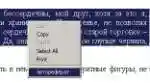 из следующих значений или их комбинацию. Например, значение 0x20 заставит браузер отображать ваше меню только при нажатии на гиперссылке (см. табл.). Теперь спокойно запускайте IE и в случае успеха, вы увидите меню, изображенное на рисунке 2.
Функция автореферата работает с выделенным текстом, следовательно, наше значение 0x10. Вот код, реализующий эту функцию:
``
Естественно, все приведенные выше примеры не претендуют на звание истины в последней инстанции. Я ставил своей целью показать, не углубляясь в дебри программирования, как применить существующие технологии к повседневным нуждам обычного пользователя. Получилось или нет, судить вам.
Если вас что-либо заинтересовало в этой статье и возникли какие-либо вопросы или предложения, прошу писать на razor20@ukr.net.